

随着人工智能工具 ChatGPT 在国内外的火爆,越来越多用户注册使用 OpenAI 旗下的 ChatGPT 服务。然而,许多用户在使用过程中常常忽略了账号安全管理,尤其是密码设置与修改。为了保护你的隐私与数据安全,及时更新密码是一项非常必要的操作。
本文将详细介绍 ChatGPT 账号密码修改的操作步骤,并解答用户常见的相关问题,帮助你轻松管理账号,提升使用安全性。
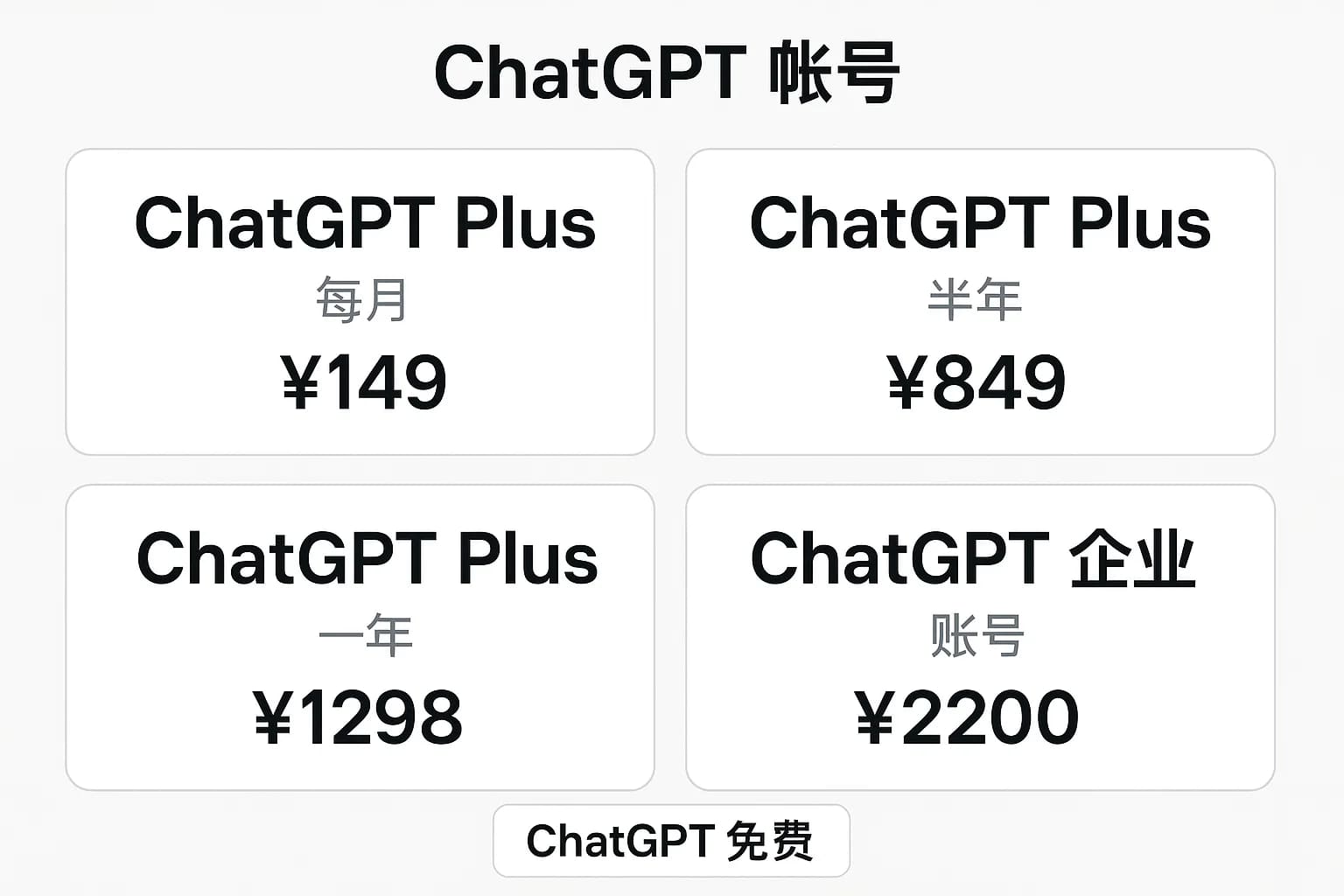
ChatGPT账号价格表
一、为什么要定期更改 ChatGPT 密码?
很多用户注册 ChatGPT 时,为了图方便会设置比较简单或重复使用的密码,这为黑客攻击或账号泄露留下了隐患。以下是定期修改密码的重要原因:
-
防止密码泄露:如果你在其他平台使用了相同密码,一旦其他平台被泄露,你的 ChatGPT 账号也可能被攻击。
-
提升账号安全性:使用强密码并定期更换,能有效防止未授权登录。
-
应对设备遗失或账户异常登录:发现有异常设备登录时,第一时间修改密码能立刻阻止他人继续使用你的账号。
-
遵循安全使用习惯:这是良好的网络安全习惯,尤其适合经常处理敏感信息的用户。
二、ChatGPT 账号修改密码的前提条件
在开始之前,请确保你具备以下条件:
-
使用的是邮箱注册的 ChatGPT 账号(非 Google、Apple、Microsoft 第三方登录)。
-
可以正常访问注册邮箱。
-
可以登录 ChatGPT 官网:https://chat.openai.com
注意:如果你是使用第三方账号(如 Google 登录),则需要通过该平台修改密码,而不是 ChatGPT 页面。
三、手把手教你更改 ChatGPT 密码【图文教程】
下面以 ChatGPT 网页端为例,为你详细说明修改密码的每一步。
步骤一:访问 ChatGPT 官网并登录
-
打开浏览器,输入地址:https://chat.openai.com/
-
使用邮箱和密码登录 ChatGPT 账号。
步骤二:进入账号设置页面
-
登录后,在左下角点击你的“用户名”或头像。
-
弹出菜单中点击“Settings”(设置)。
步骤三:进入账号设置中的密码修改界面
-
在设置界面中,点击左侧菜单中的“Data Controls”或“Account”选项(具体选项可能因版本更新略有不同)。
-
找到 “Change password”(更改密码) 按钮,点击进入修改密码页面。
步骤四:填写旧密码与新密码
-
在弹出的表单中,输入当前使用的密码。
-
设置一个新的密码,并在确认框中重复输入一次。
密码建议设置:
-
长度不少于8位
-
包含大小写字母、数字与特殊字符
-
避免使用生日、手机号等易被猜到的信息
步骤五:保存并完成
-
点击“Save”或“Update”按钮。
-
系统提示“Password updated successfully”(密码更新成功),即表示修改完成。
四、如果忘记了密码怎么办?
如果你已经无法登录 ChatGPT,那么需要通过“找回密码”方式重新设置:
步骤一:打开登录页面
访问 https://chat.openai.com/auth/login
步骤二:点击“Forgot password?”
在登录框下方点击“Forgot password?” 链接。
步骤三:输入你的注册邮箱
系统会发送一封密码重置邮件到你的邮箱。
步骤四:点击邮件中的重置链接
-
打开邮箱,查收来自 OpenAI 的邮件(通常标题包含“Reset your password”)。
-
点击邮件中的重置链接。
步骤五:设置新密码并确认
输入新密码两次,点击确认即可完成修改。
五、使用第三方账号(Google/Apple)如何修改密码?
如果你是通过 Google、Apple 或 Microsoft 登录 ChatGPT,密码管理需要前往相应平台操作:
-
Google 账号修改密码:https://myaccount.google.com/security
-
Apple ID 修改密码:https://appleid.apple.com/
-
Microsoft 账号密码管理:https://account.microsoft.com/
修改密码后,你的 ChatGPT 登录凭证也将同步更新。
六、常见问题 FAQ
1. 修改密码后需要重新登录吗?
是的,部分设备需要重新输入新密码登录账号,尤其是在多设备使用场景下。
2. 可以使用相同密码吗?
虽然系统可能允许你使用旧密码,但出于安全考虑,不建议使用旧密码,应设置一个更强的新密码。
3. 密码太简单被拒绝怎么办?
请按照密码强度要求重新设置,建议混合大小写、数字和符号,例如:ChatGPT@2025!
4. 修改密码会影响历史对话吗?
不会。修改密码仅影响账号登录验证,不会影响你的聊天记录和订阅信息。
七、账号安全小贴士
-
开启两步验证(2FA):虽然目前 ChatGPT 暂未强制启用两步验证,但你可以通过绑定安全邮箱、设置强密码等方式增强保护。
-
定期检查登录设备:在“Settings > Account”中查看活跃设备列表,及时登出可疑登录记录。
-
避免在公共电脑保存密码:尤其在网吧或共享设备上操作时,务必使用隐私模式并退出登录。
-
启用密码管理工具:推荐使用 1Password、LastPass 等密码管理器,安全高效地管理多个账号。




暂无评论内容